 Canva Research·Brush 공식 발표의1920×1080 PNG 시연 원본·보도 인용·허가 취득 아님
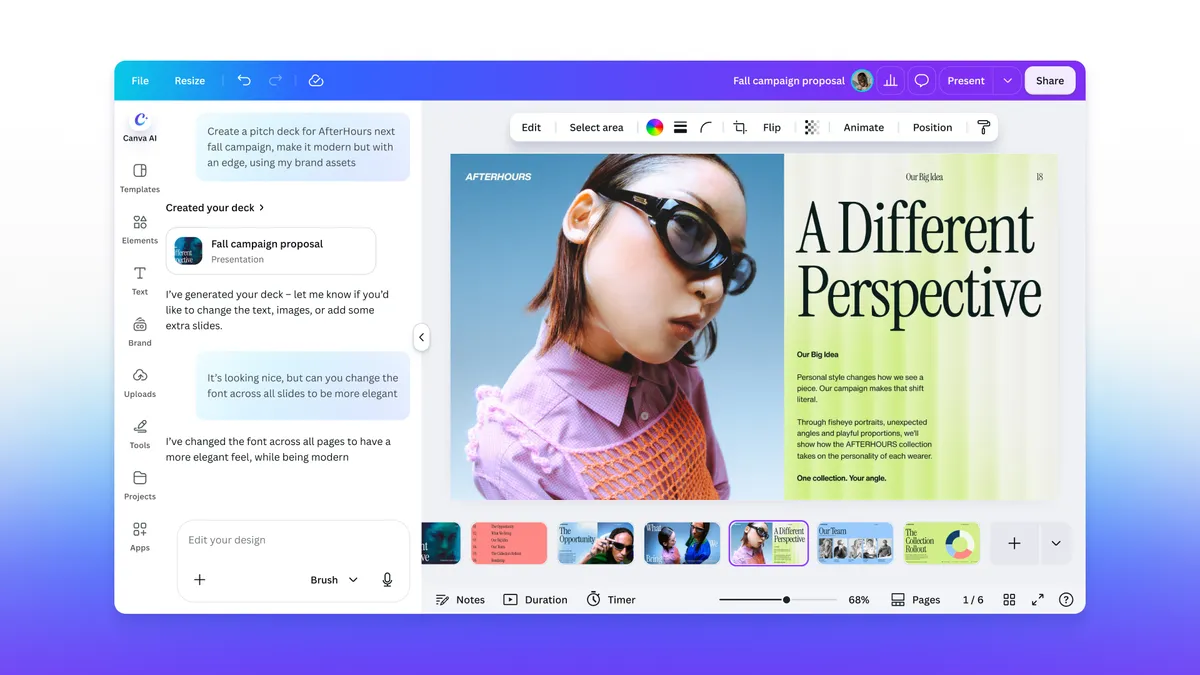
발표 자료의 제목을 바꾸라는 요청 하나가 들어오면, 슬라이드를 넘기며 같은 문구를 고치는 일이 남는다. 캔바가 30일 공식 발표문에 소개한 Brush는 이런 여러 페이지의 수정을 Canva AI에 한 번에 요청하는 디자인 편집 모델이다. 결과가 마음에 들지 않는 부분은 편집기로 돌아가 직접 손볼 수 있다는 점이 핵심이다.
캔바의 설명에 따르면 Brush가 만든 결과에서는 글자와 사진, 색상과 배치가 편집 가능한 요소로 남는다. 이미지를 한 장 받은 뒤 글자 부분을 다시 그려야 하는 방식과는 작업 과정이 다르다. 전체 슬라이드의 제목을 바꿔 달라고 요청한 뒤 특정 페이지의 간격이나 문구만 직접 조정하는 식으로 사용할 수 있다.
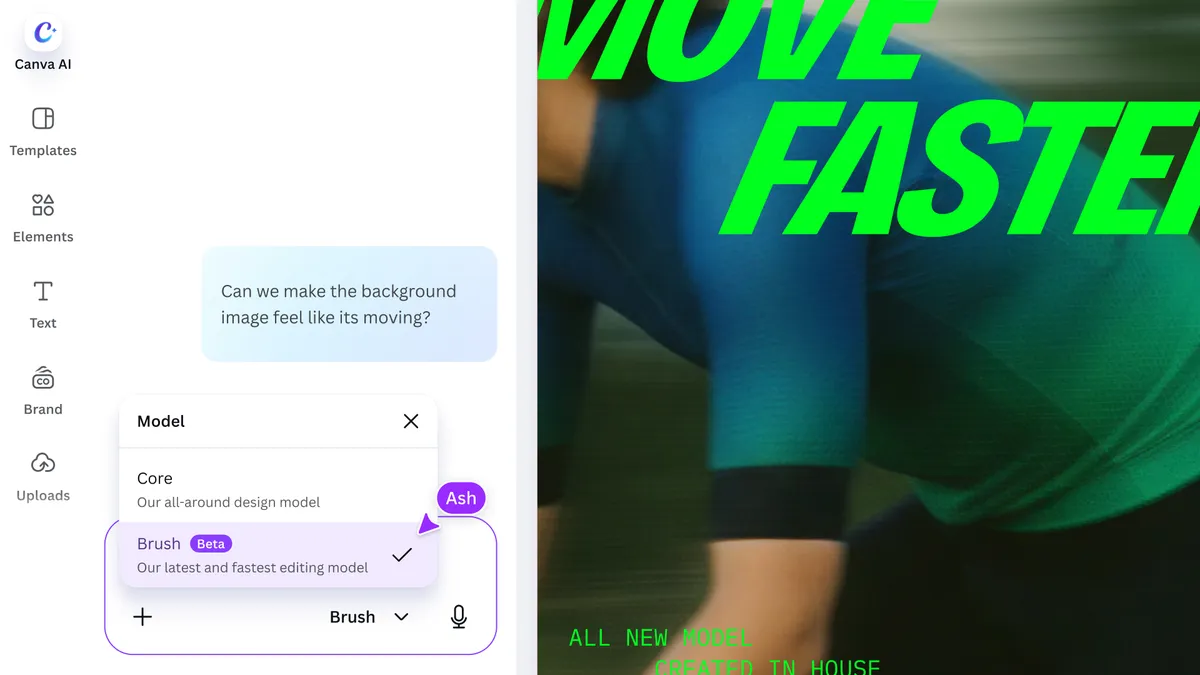
사용 경로도 기존 디자인에서 시작한다. 편집기에서 파일을 열거나 Canva AI에 디자인을 첨부·연결하고, 모델 선택 목록에서 Brush를 고르는 방식이다. 발표 시점에는 Canva Pro 이용자의 지원되는 편집 작업에 제공되며 확대 제공은 이후 계획이다. 무료 계정 전체에 이미 열렸다는 뜻은 아니다.
이름이 함께 등장하는 Craft와도 역할을 구분할 필요가 있다. 캔바는 앞서 공개한 Craft를 이미지 생성 모델로, Brush를 그 주변의 디자인을 고치는 모델로 설명한다. 새 사진 한 장을 만드는 일과 기존 발표 자료의 여러 요소를 고치는 일 중 무엇이 필요한지에 따라 살펴볼 기능이 달라진다.
현재 버전이 모든 편집 요청을 완벽하게 수행한다는 보장은 없다. 캔바는 Brand Kit 지원과 참고 첨부물 활용, 사진 비중이 큰 배치의 개선을 앞으로 작업할 항목으로 명시했다. 실제 디자인을 연결하는 경로와 별도의 참고 자료 지원 계획을 혼동하지 않아야 한다. 회사가 공개한 속도·비용 비교 역시 자사 이전 구성과의 평가이며 이용자의 구독료 할인 공지는 아니다.
이번 변화가 궁금한 독자는 새 그림의 화려함보다 수정 후의 상태를 확인하면 된다. 반복되는 문구를 바꾼 다음에도 필요한 글자와 사진을 각각 선택해 고칠 수 있는지, 요청하지 않은 부분은 잘 유지됐는지가 실제 작업에서 볼 지점이다. 이는 공식 기능 설명을 바탕으로 한 확인 방법이며, PacPik이 유료 계정에서 직접 성능을 측정한 결과는 아니다.
출처로 확인한 내용
4건
Canva 공식 발표문은30일 Brush의 Pro 지원 디자인 편집 도입과 향후 확대를 안내한다.

Brush 결과의 텍스트·이미지·색상·배치는 계속 편집 가능하며 여러 페이지 수정이 지원 예시다.
기존 디자인을 열거나 연결한 뒤 Canva AI 모델 목록에서 Brush를 선택한다.
Brand Kit·참고 첨부물·이미지 중심 배치 개선은 아직 향후 작업 항목이다.