 Figma 공식 정밀 이미지 편집 도구 소개의 기존 올가미 시연 3262×1836 원본. 공개 원문 보도 인용.
피그마 디자인에서 사진 속 컵이나 소품의 윤곽을 직접 따라 그리는 과정이 줄었다. 피그마는 11월 6일 업데이트에서 이미지 편집 도구 Select area에 물체를 클릭해 선택하는 기능을 추가했다고 밝혔다. 새 클릭 선택이 지원되는 환경은 피그마 디자인의 macOS 데스크톱 앱이다.
바뀐 건 무엇을 지울지 고르는 첫 단계
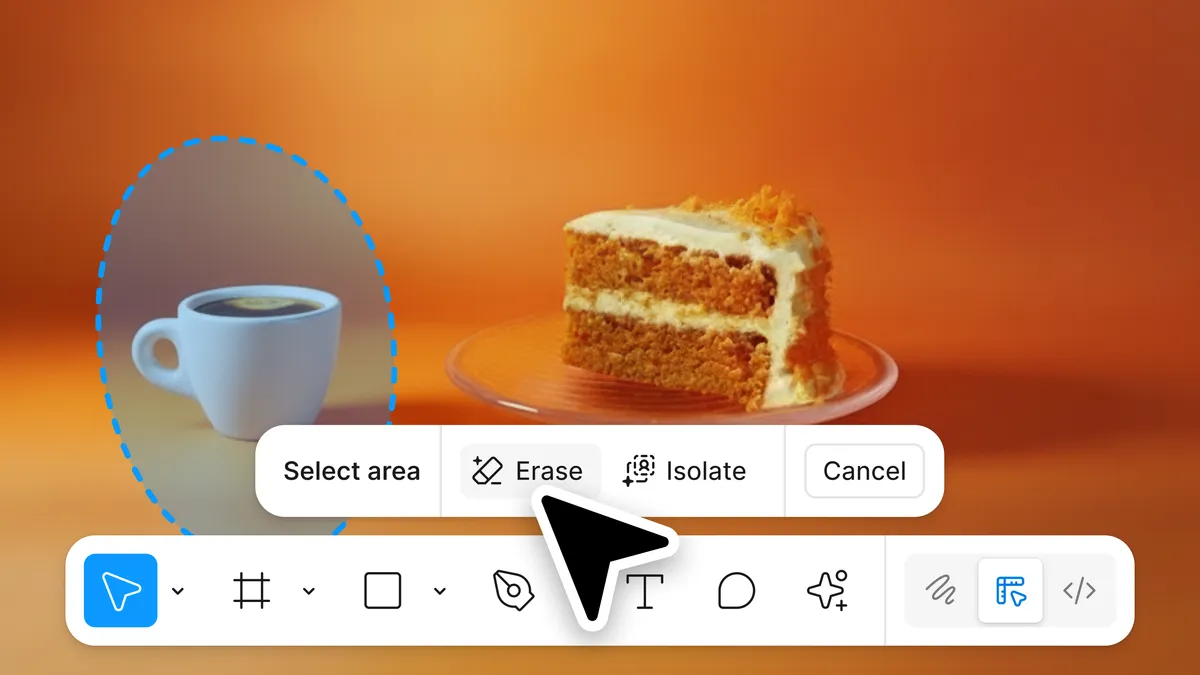
Select area는 사진 전체가 아니라 그 안의 물체나 일부 영역을 집어내는 도구다. 기존 도움말은 이미지 아래 도구 모음에서 Select area를 고른 뒤 올가미로 영역을 그리도록 안내한다. 새 기능을 지원하는 맥 앱에서는 사진 안의 물체를 클릭하면 피그마가 해당 영역을 잡는다. 클릭 직후에는 원하는 물체의 경계가 선택됐는지 확인할 수 있다.
선택 뒤에는 지우거나 따로 떼어 쓴다
다음 단계는 작업 목적에 따라 갈린다. 배경 사진에서 컵이 거슬린다면 선택한 영역에 Erase를 적용한다. 같은 컵을 다른 배너에 가져가려면 Isolate를 선택한다. 피그마 도움말에 따르면 Isolate로 떼어낸 영역은 새 이미지 레이어가 되므로 캔버스에서 옮겨 쓸 수 있다.
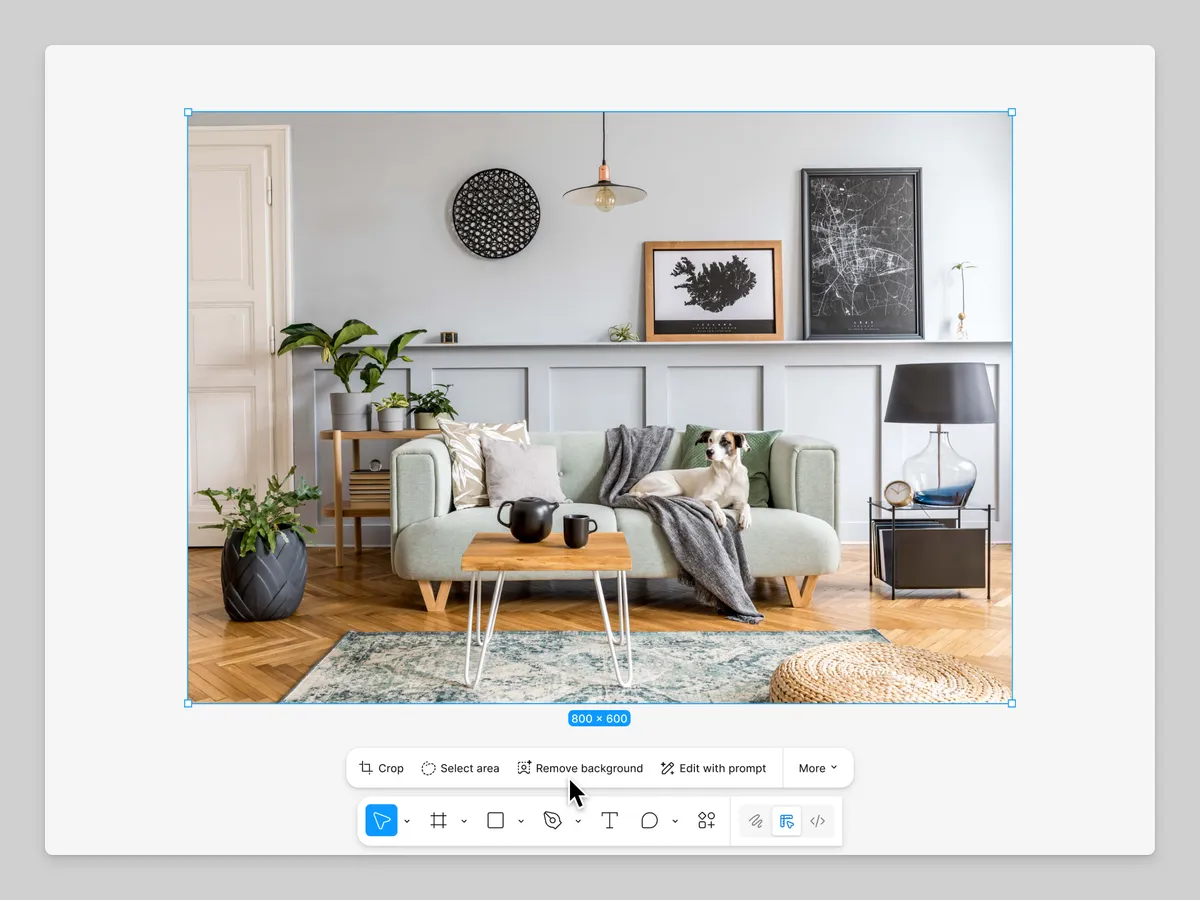
이미지 아래 도구 모음에는 배경 전체를 다루는 Remove background도 따로 있다. 가령 사진에서 여러 소품 중 하나만 골라 쓰고 싶다면 Select area에서 대상을 지정하는 쪽이 질문에 맞는다. 전체 피사체를 배경에서 떼어내고 싶다면 Remove background가 별도의 선택지다.
피그마 도움말은 편집 권한이 있는 파일에서 AI 이미지 도구를 쓰도록 안내한다. 기존 올가미 방식이 소개된 제품 범위와 이번 클릭 선택의 지원 범위는 다르다. 이번 공지에서 새로 지원한다고 확인된 곳은 맥 데스크톱의 피그마 디자인이며, 공식 이미지 속 올가미는 기존 흐름의 예시다.
출처로 확인한 내용
5건
11월 6일 피그마는 Select area에 클릭으로 물체를 선택하는 기능을 발표했다.

새 클릭 선택은 피그마 디자인 macOS 데스크톱 앱에서 지원된다.
Erase는 선택한 영역을 사진에서 지우는 용도다.

Isolate는 선택 영역을 새 이미지 레이어로 만든다.
이미지 편집에는 파일의 편집 권한이 필요하다.