 Adobe 공식 Firefly Auto reframe 도움말 예시. 원본1920×1241, 회사 시연 화면. 공개 원문 보도 인용, 별도 허가 취득 아님.
가로로 찍은 영상을 숏폼에 맞춰 세로로 바꿀 때, 화면 가운데만 잘라내면 옆으로 움직인 사람이 프레임 밖으로 나갈 수 있다. Adobe Firefly의 Auto reframe은 화면비에 맞춰 영상의 프레임을 다시 잡고 움직임을 추적한다. 새 장면을 생성하는 기능이 아니라, 기존 영상에서 어느 부분을 보여 줄지를 조정하는 편집 도구다.
화면비를 먼저 바꿔야 나타나는 스위치
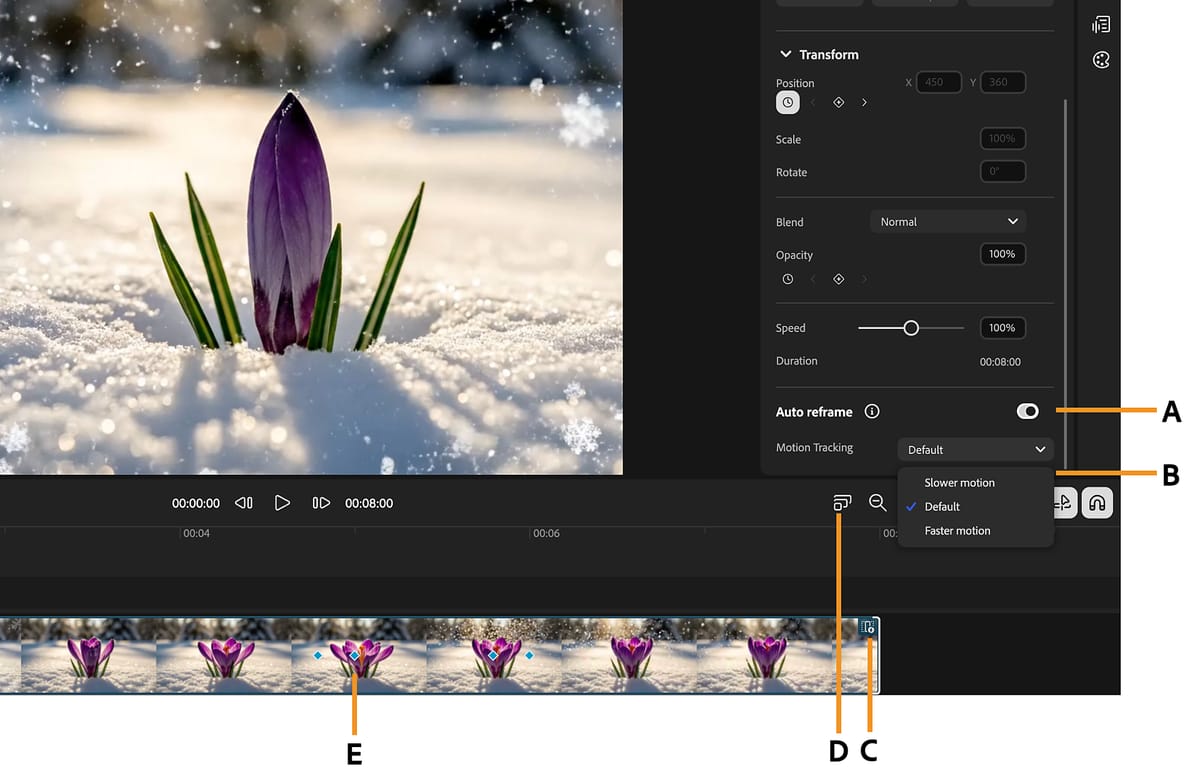
Adobe가 10월 28일 갱신한 안내에 따르면 베타 기능인 Timeline에서 클립을 선택하고 원하는 화면비로 바꾼 뒤 Properties의 Auto reframe을 켠다. 원본과 타임라인의 화면비가 같으면 이 옵션이 나타나지 않는다. 버튼이 안 보일 때 기능이 고장 났다고 보기 전에 비율부터 확인할 이유다.
움직임 추적은 Slower motion·Default·Faster motion으로 나뉜다. 움직임이 거의 없는 영상은 적은 키프레임으로, 움직임이 큰 영상은 더 많은 키프레임으로 따라가도록 안내한다. Adobe는 불필요한 카메라 이동을 줄이기 위해 Detect cuts와 함께 쓰는 방법도 권한다. 자동으로 생성된 키프레임은 현재 타임라인에서 볼 수 있지만 직접 수정할 수는 없다.
웹에서 시작하고 데스크톱에서 이어 가기
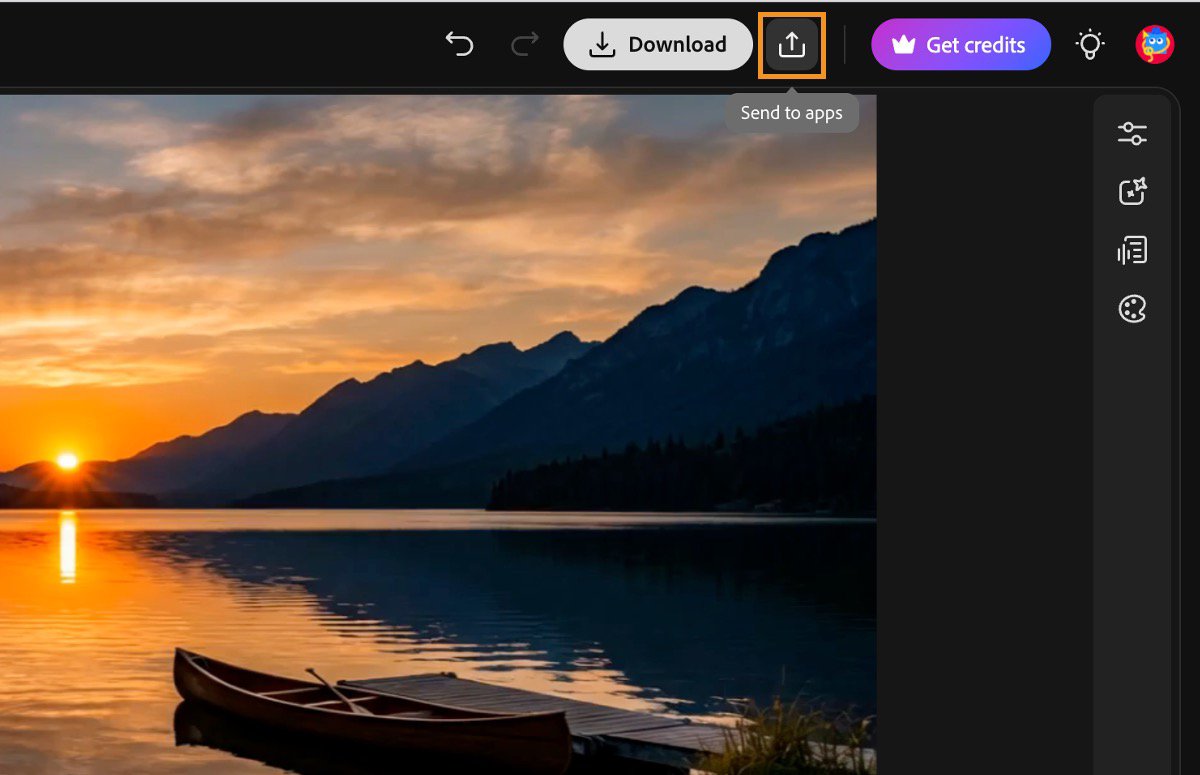
세부 타이밍이나 색상·효과를 더 손보고 싶으면 같은 Adobe 계정으로 로그인한 Premiere 데스크톱으로 타임라인을 보낼 수 있다. Firefly의 Send to apps에서 Adobe Premiere Desktop을 고른다. Premiere가 열려 있으면 알림의 Open Project로, 나중에 열려면 File의 Import Web and Mobile Projects에서 프로젝트를 선택한다.
다만 가져온 시퀀스가 웹과 완전히 같다고 보장되는 것은 아니다. 글자 위치·크기는 근사값이고 폰트가 데스크톱에도 있어야 한다. 일부 효과·자막·오디오 향상·전환은 지원하지 않거나 다르게 보일 수 있다. 특히 영상에서 분리한 오디오는 누락 파일로 나타날 수 있다는 안내가 있어 전송 뒤 소리도 확인해야 한다.
리프레임의 세부 속성을 직접 조정하려면 자동 옵션을 끄고 transform controls와 motion presets를 이용한다. 자동 추적으로 세로 초안을 만든 뒤 결과를 보며 마무리하는 흐름이다. 이 기사는 공식 도움말이 설명한 기능과 조건을 정리했으며, 편집 시간 단축이나 모든 피사체의 추적 성공을 직접 측정한 결과는 아니다.
출처로 확인한 내용
4건
원본과 타임라인 화면비가 같으면 Auto reframe 옵션이 나타나지 않는다.

세 가지 추적 옵션을 제공하고 생성 키프레임은 현재 직접 편집 불가다.
Premiere로 보내려면 동일 Adobe 계정으로 로그인한다.
텍스트·효과·분리 오디오 등 전송 제한이 있다.