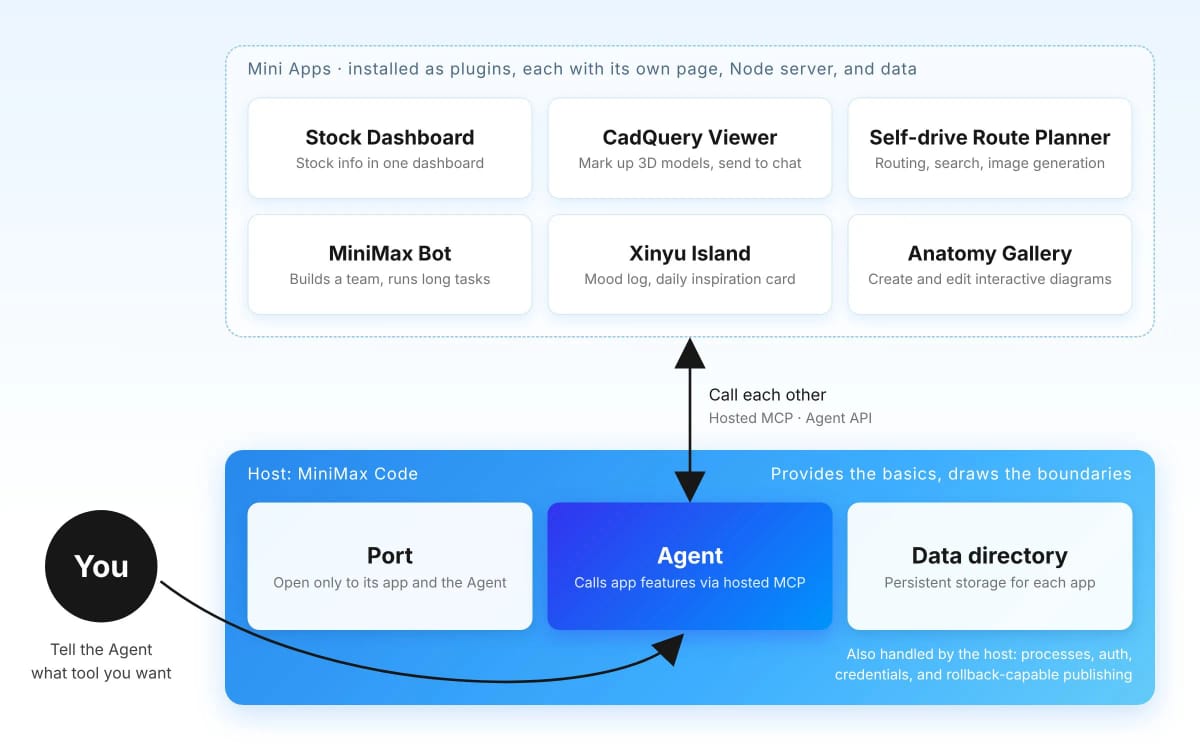
 MiniMax 공식 블로그 ·Mini Apps 설명 이미지 원본2400×1350·실제 사용 화면이 아닌 개념 일러스트·보도 인용, 허가 취득 아님
AI가 만든3D 모형에서 고치고 싶은 곳을 말로만 설명하기 어려울 때가 있다. 화면의 위치를 직접 표시한 뒤 그 지점을 채팅으로 보낼 수 있다면 요청은 훨씬 구체적이 된다. MiniMax가22일 공개한 Code Mini Apps의 공식 사례에는 이런 방식의CadQuery Viewer가 포함됐다. 채팅과 작업 화면 사이를 오가며 결과를 계속 고치는 도구다.
Mini App은 한 번 생성한HTML 대시보드와 다르다. 회사 설명상 화면과 백엔드, 지속적으로 보존되는 앱별 데이터를 함께 갖는 애플리케이션이다. 대화 사이드바에 나타나고 별도 창으로 꺼낼 수도 있다. 데이터가 만들어진 순간에 멈춘 문서를 다시 설명하는 대신, 같은 화면을 작업의 접점으로 유지하려는 설계다.
모형 뷰어에서 표시한 내용이 곧바로 말없이 실행되는 구조는 아니다. 페이지에서 에이전트에 보낼 내용은 먼저 사용자의 입력창에 들어오며, 보내기 전에 검토하고 고칠 수 있다고 회사는 안내한다. 눈으로 가리킨 위치를 요청 문맥에 연결하되, 무엇을 부탁할지는 사용자가 확인할 수 있는 단계가 있는 셈이다.
새 화면을 만드는 출발점은 데스크톱 앱의/miniapp-creator다. 현재 공식 문서는 노션 작업판에서 상태를 바꿔 실제 노션에 동기화하는 요청을 예로 든다. 먼저 연결된 자료에 읽기 전용 조회를 해 권한과 실제 응답을 확인하고, 이후 화면과 백엔드를 만든 뒤 열어서 스크린샷으로 결과를 검수하는 순서를 설명한다. 빈 화면에 가짜 자료를 채우는 것을 완성으로 삼지 않는 절차다.
물론 연결만 하면 어느 서비스든 자유롭게 수정할 수 있다는 뜻은 아니다. 계정 연결과 에이전트 권한은 앱의 선언에 포함돼야 하고, 자격 정보는 호스트가 보관한다고 안내한다. 앱 코드는 사용자 컴퓨터에서 사용자 권한으로 실행되므로 설치 출처를 확인할 필요가 있다. 이번 기사에서는 도구를 설치하거나 독자 계정에 실제 변경을 가하는 시험은 하지 않았다.
현재 대상은macOS와Windows용MiniMax Code 데스크톱 앱의 로컬 세션이다. 이름의Mini를 모바일 전용 앱이나 메신저 속 코딩 기능으로 읽으면 안 된다. 독자에게 달라지는 핵심은 AI에게 수정할 위치와 자료를 매번 긴 문장으로 다시 알려 주는 대신, 살아 있는 작업 화면에서 선택한 내용을 다음 요청으로 이어 갈 수 있다는 점이다.
출처로 확인한 내용
5건
22일Mini Apps공개사례CadQuery Viewer는모형에위치를표시해채팅으로보내수정요청한다.

앱은화면/백엔드/지속데이터를갖고사이드바나별도창에표시된다.
페이지내용은먼저사용자입력창으로들어와전송전검토가능하다.
작성문서는데이터원별읽기조회로실제응답을확인한뒤제작/공개/화면검수를설명한다.

macOS/Windows데스크톱로컬세션대상이며권한과연결을선언해야한다.