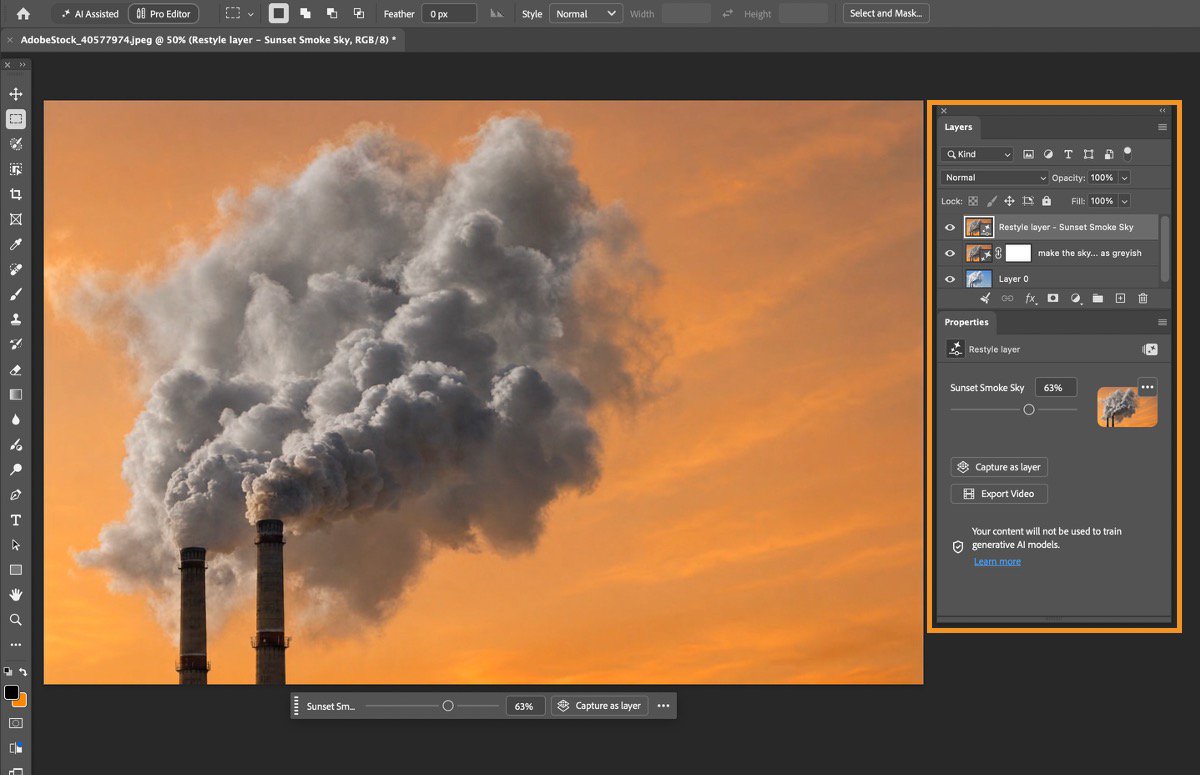
 Adobe · 공식 사용 안내의 Restyle 레이어·Sunset Smoke Sky63% 예시, 실제 대기오염 관측 사진이나 PacPik 성능시험 아님 원본1200×775 · 보도 인용, 허가 취득 주장 없음
AI에게 사진의 색감과 분위기를 바꿔 달라고 했더니 효과가 너무 강하다면, 프롬프트를 조금씩 고쳐 다시 뽑는 일이 반복될 수 있다. 포토샵의Generative Restyle은 만들어진 편집 결과를 조절 가능한 레이어로 바꿔, 같은 효과를 슬라이더로 더하거나 덜어 내는 방식을 제공한다.
출발점은Prompt to edit로 이미지를 편집하는 단계다. 공식 안내는 사진 전체를 선택해 원하는 변경을 지시하고 결과를 생성한 다음, 화면의 작업 표시줄에서Generative Restyle을 선택하도록 설명한다. 처음부터 일반 명암 슬라이더만 여는 기능과는 순서가 다르다.
포토샵은 이 결과를Restyle 레이어로 전환하고 속성 패널과 작업 표시줄에 맞춤 슬라이더를 만든다. 예를 들어 사진을 더 밝고 다채롭게 바꿨다면, 해당 효과의 강도를 슬라이더로 높이거나 낮추는 방식이다. 새 변형을 계속 생성하는 대신 이미 얻은 변화의 정도를 조절한다는 점이 구체적인 차이다.
레이어를 만드는 단계에는 생성 크레딧80개가 사용된다. 이것은Restyle 전환 단계의 비용이다. 앞서Prompt to edit로 이미지를 생성한 작업까지 모두 합친 정액80크레딧이라고 안내된 것은 아니다. 최초 생성과 이후 레이어 전환을 따로 보아야 비용을 오해하지 않는다.
공식 화면에는주황빛 하늘과 연기가 보이는 이미지, Sunset Smoke Sky라는 이름의 레이어,63%로 맞춘 슬라이더가 함께 나온다. 한 장의 완성 이미지만 받는 대신 어떤 효과를 어느 정도 적용했는지 다시 조절할 수 있는 상태가 남는다는 예시다. 실제 촬영 당시의 하늘을 복원했다는 자료는 아니다.
결과는Capture as Layer로 레이어에 저장하거나Export Video로 내보내는 경로가 안내돼 있다. 효과를 조절하는 레이어는 나중에 다시 선택해 수정할 수 있다. 단순히 편집 전·후를 비교하는 보기 기능과, 결과 강도 자체를 바꾸는 기능도 구분할 수 있다.
이번 이용 정보는11월10일 갱신된 사용 문서와 포토샵28.0의 공식 변경 목록을 대조했다. 같은 발표에 나온Relight가 조명 위치·색상·강도를 다루는 것과 달리, 이 기능의 출발점은 프롬프트로 만든 편집 결과다. 조명 적용 비용과Restyle 레이어 생성 비용을 하나로 묶어 계산하지 않았다.
모든AI 편집을 직접 반복 생성해야만 미세 조정할 수 있는 것은 아니다. 마음에 드는 결과가 이미 있고 그 변화만 조금 줄이고 싶을 때가 이 기능이 답하는 상황이다. 이 기사에서는 실제 이미지를 생성하거나 품질·크레딧 차감량을 시험하지 않았으며, 공식 문서가 설명하는 편집 흐름과 비용 단계를 구분했다.
출처로 확인한 내용
5건
Prompt to edit로이미지를편집한뒤Generative restyle레이어로변환한다.

Generative restyle레이어생성에는80크레딧이든다.
맞춤슬라이더로새변형생성없이효과강도를조절하고나중에다시편집할수있다.
Capture as Layer또는Export Video출력경로를안내한다.
11월28.0공식변경목록이Restyle조절기능을안내한다.