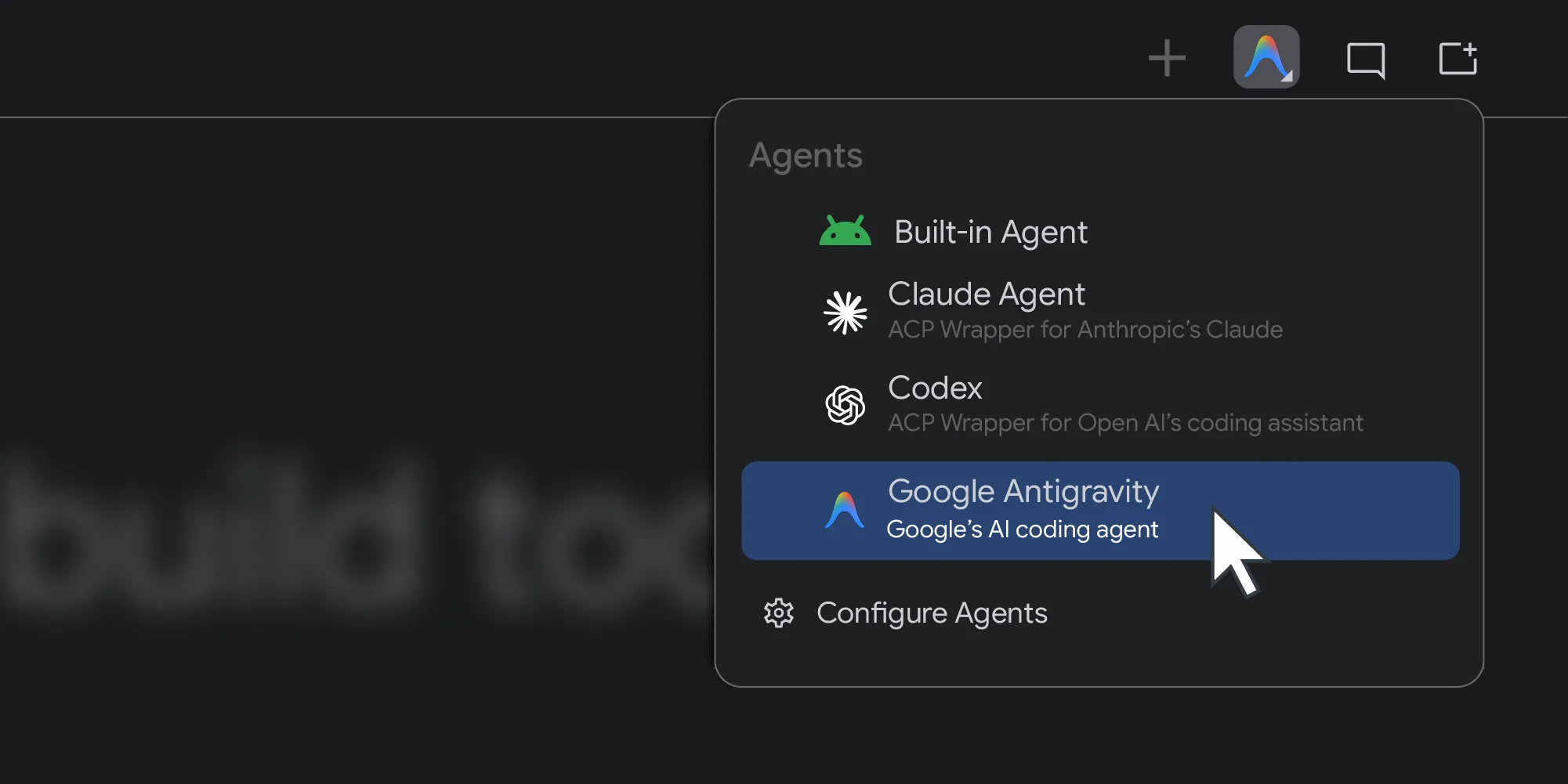
 Google Android Developers · BYOA 공식 에이전트 선택 화면
터미널의 코딩 AI에 빌드 오류를 복사해 주는 대신, 안드로이드 스튜디오 안에서 에이전트와 작업할 수 있는 선택지가 열렸다. Google의 BYOA(Bring Your Own Agent)는 Claude Agent·OpenAI Codex·Google Antigravity 등을 개발 환경에 직접 연결한다. 공식 미리보기 출시 노트의 적용 버전은 Rabbit 2 Canary 2다.
모델을 고르는 것과 도구를 연결하는 것은 다르다
BYOA는 공개된 에이전트 연결 규격인 ACP를 사용한다. 선택한 에이전트에 프로젝트 그래프, 빌드 진단과 에뮬레이터 제어를 직접 전달하고, Android SDK 도구 및 터미널·셸 실행에도 IDE 접근을 제공한다. 채팅에서 답을 받는 모델을 바꾸는 것에 그치지 않고, 개발 환경의 실제 도구와 작업 흐름을 연결하는 변화다.
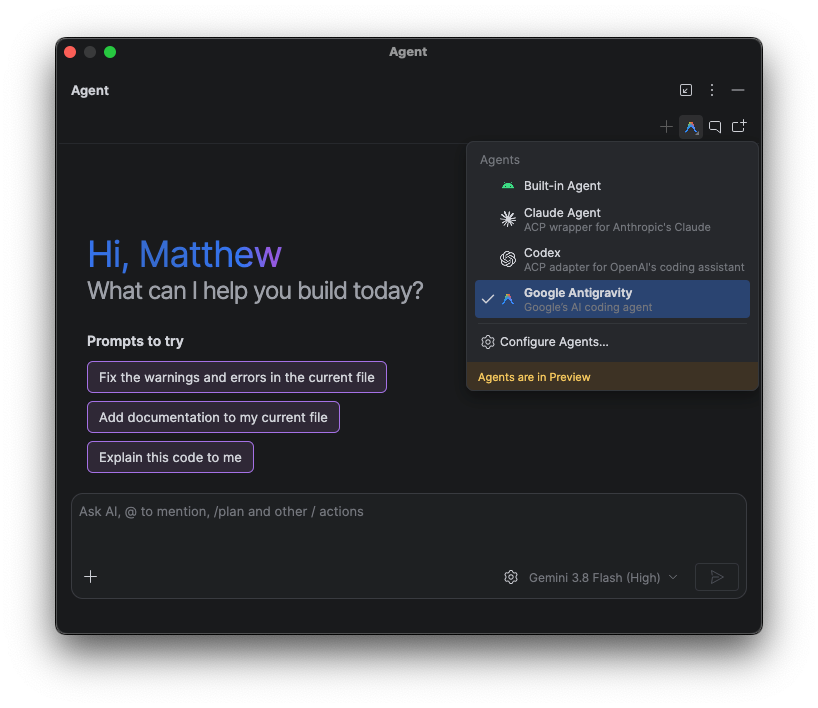
기존 구독으로 로그인하되 외부 요금제 조건은 별개
개인 또는 기업 구독으로 인증하거나 API 키를 제공할 수 있다. Google은 소비자·기업 AI 요금제 지원 여부가 에이전트 제공자에 따라 달라진다고 밝혔다. 안드로이드 스튜디오의 기본 제공 에이전트도 추가 비용 없이 계속 사용할 수 있다. 외부 에이전트를 골랐다는 이유만으로 그 제공자의 유료 사용량까지 무료 또는 무제한이 된다는 뜻은 아니다.
시작 경로는 최신 Canary 릴리스로 업데이트한 뒤 에이전트 창에서 원하는 에이전트를 선택해 로그인하는 순서다. 추가 에이전트는 Settings > Tools > AI > Agents 레지스트리에서 확인한다. 한 에이전트의 할당량이 소진되거나 결과가 기대에 맞지 않을 때 다른 에이전트를 선택할 수 있다는 안내도 공식 발표에 담겼다.
Google은 세부 권한으로 일상 작업과 승인 필요한 위험 작업을 구분하도록 설명한다. 연결이 곧 모든 명령의 무조건 허용은 아니다. 빌드·테스트·기기 제어 중 무엇을 맡길지와 해당 에이전트의 인증·이용 조건을 함께 살펴야 한다. 공식 소개의 비용 효율·속도 개선 설명을 모든 프로젝트의 실제 절감률로 계산하지 않는다.
이 기능의 원 발표는 9월 24일이며, 10월 5일 새로 출시됐다는 소식이 아니다. 현재 공식 문서에서 확인되는 미리보기 기능을 기준으로 연결 대상과 적용 버전을 정리했다. Canary는 안정판이 아니므로 기존 개발 환경과의 호환 조건도 따로 확인해야 한다.
출처로 확인한 내용
4건
Rabbit 2 Canary 2에서 ACP 기반 BYOA로 외부 코딩 에이전트를 연결할 수 있다.

프로젝트 그래프·빌드 진단·에뮬레이터 제어 및 IDE 도구 접근을 제공한다.
개인·기업 구독 또는 API 키 인증을 지원하며 외부 제공자별 조건이 적용된다.
기본 제공 에이전트는 추가 비용 없이 계속 사용할 수 있다.