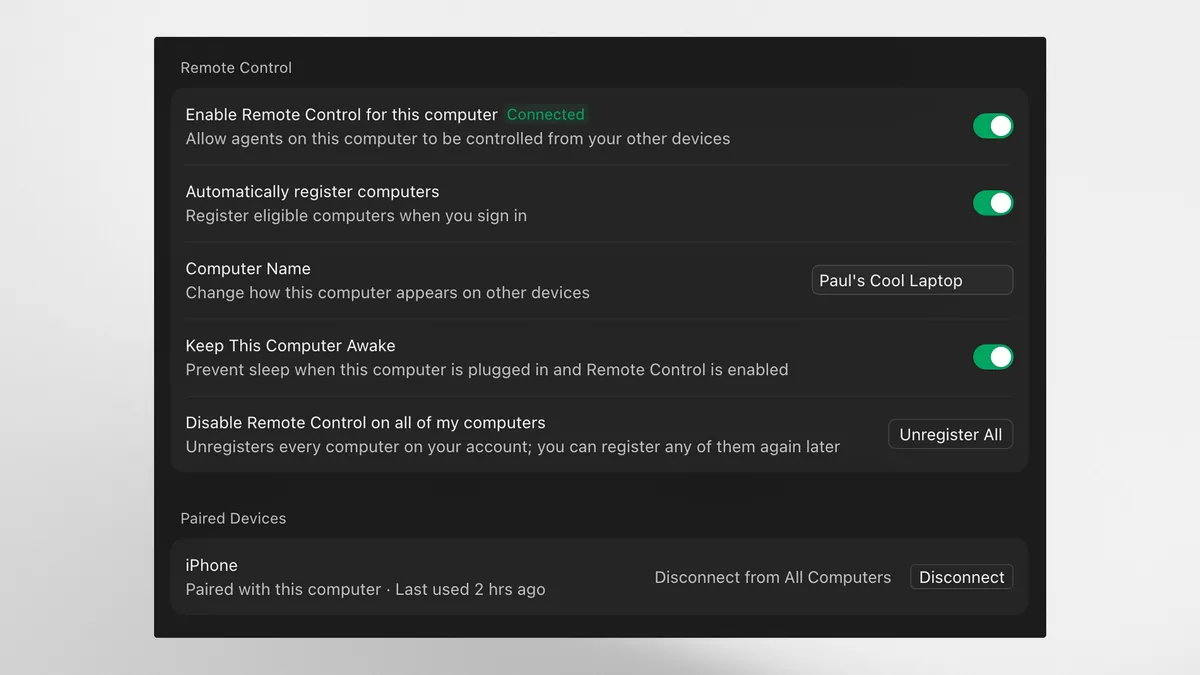
 Cursor · 로컬 에이전트 원격 제어 공식 설정 화면 · 공개 원문 보도 인용(허가 취득 아님)
코딩 AI를 컴퓨터에 맡겨 두고 외출했을 때, 다시 책상 앞에 앉지 않고도 다음 지시를 보낼 수 있게 됐다. Cursor는 10월 6일 변경 기록과 한국시간 7일 공식 발표에서 iOS 앱의 로컬 에이전트 원격 제어를 안내했다. 휴대폰이 작업을 대신 실행하는 것이 아니라 내 컴퓨터에서 돌아가는 에이전트를 보고 응답하는 방식이다.
휴대폰에서 확인하고, PC에서 연결 승인
iOS 앱에 로그인하면 같은 계정의 컴퓨터가 표시된다. 사용할 컴퓨터를 고른 뒤 Cursor 데스크톱 앱에서 페어링 요청을 승인하면 로컬 에이전트 목록을 볼 수 있다. 하나를 선택해 진행 상황을 확인하거나 메시지를 보낸다. 공식 발표는 휴대폰에서 새 작업을 시작하는 경로도 소개했다.
휴대폰 신호는 끊겨도 되지만 PC는 켜 둬야
이 기능은 작업을 클라우드로 이사시키지 않는다. 에이전트가 계속 실행되는 곳은 원래 컴퓨터다. Cursor는 휴대폰이 신호를 잃어도 에이전트는 계속 작업한다고 설명한다. 반대로 PC가 꺼지거나 인터넷 연결을 잃으면 원격 조작에 필요한 연결을 유지할 수 없다. 노트북을 닫아도 클라우드가 일을 이어 주는 기능과 다른 답이다.
자리 비운 사이 절전을 막고 싶다면 데스크톱의 Remote Control 설정에서 ‘Keep this computer awake’를 켜는 방법을 안내한다. 이 옵션에는 전원 연결과 열린 노트북 덮개가 필요하다고 명시돼 있다. 휴대폰 앱을 설치했으니 전원을 꺼도 된다고 생각하기 전에 확인할 조건이다.
기업 계정은 관리자가 열어야
기업 조직을 제외하면 원격 제어는 기본 활성화다. Enterprise 관리자는 Org settings의 Security and identity에서 Remote control을 켤 수 있다. 클라우드 에이전트를 별도로 써야 작동하는 기능은 아니다. 이번 공식 안내의 지원 앱은 iOS이며 Android에도 같은 기능이 열렸다고 확대하지 않는다. PC에서 시작한 작업을 이동 중에 확인하고 방향을 고치는 것이 이번 변화의 핵심이다.
출처로 확인한 내용
5건
Cursor는 iOS 앱으로 로컬 에이전트를 확인하고 메시지를 보낼 수 있도록 제공한다.

컴퓨터 선택 뒤 데스크톱 앱에서 페어링 요청을 승인한다.
에이전트는 PC에서 실행되며 휴대폰 신호가 끊겨도 계속 작업한다고 공식 계정이 설명한다.

PC는 켜져 있고 온라인이어야 하며 절전 방지 옵션에는 전원 연결과 열린 덮개가 필요하다.
Enterprise는 관리자가 활성화하며 클라우드 에이전트는 필수 조건이 아니다.