 ASUS · USB-C 사양 확인용 공식 설명서 찾기 예시 · 공개 원문 보도 인용(허가 취득 아님)
노트북에 USB-C 케이블을 꽂았는데 충전은 되고 모니터는 검은 화면인 경우가 있다. 단자 모양이 같다고 기능도 같은 것은 아니다. ASUS는 USB-C를 데이터 전송 전용, 충전 지원, 화면 출력 지원, 화면 출력과 충전을 함께 지원하는 경우로 나눠 안내한다. ‘240W’는 케이블의 전력 능력이지 PC의 영상 출력 기능을 새로 만들어 주는 숫자가 아니다.
화면부터 필요하면 PC와 모니터의 영상 지원을 확인
USB-C를 꽂아 바로 화면이 나오는 DP Alt Mode 방식에는 PC 쪽과 모니터 쪽의 영상 지원이 필요하다. 충전 입력 전용 단자는 같은 모양이어도 다르다. ASUS의 휴대용 모니터 안내는 해당 모델의 제품 사양에서 USB-C 또는 DP Alt Mode를 확인하고, PC의 USB-C 기능도 따로 확인하도록 설명한다.
USB 영상 장치인 DisplayLink 방식은 또 다른 경로다. 제조사가 안내한 해당 USB 모니터 드라이버를 설치해야 하는 경우가 있다. 화면이 안 나온다고 아무 드라이버부터 설치하기보다는 내 모니터가 어떤 방식인지부터 확인할 이유다. 케이블도 해당 모델에 맞는 사양이어야 하며 ASUS는 모델에 동봉된 케이블을 권장한다.
W는 충전 전력, Gbps는 데이터 속도
USB-IF의 USB-C 대 USB-C 케이블 인증 프로그램은 전력 능력을 60W 또는 240W 표시로 구분한다. USB 2.0 고속 케이블을 제외한 케이블에는 지원 데이터 속도도 표시하도록 한다. 공식 예시는 20Gbps·60W를 함께 적는 방식이다. 충전에 충분한 케이블을 골랐다는 사실과 빠른 데이터 전송에 맞는 케이블을 골랐다는 사실은 서로 다르다.
이것은 인증 프로그램의 표시 규칙이지 시중의 모든 케이블이 이미 같은 표시를 달고 있다는 뜻은 아니다. USB-IF도 인증 케이블이 연결 기기 자체의 기능을 늘려 주지는 않는다고 설명한다. 따라서 높은 W만 보고 화면 출력이나 특정 모니터 해상도까지 보장된다고 판단하면 안 된다.
표시가 없으면 정확한 모델 설명서로
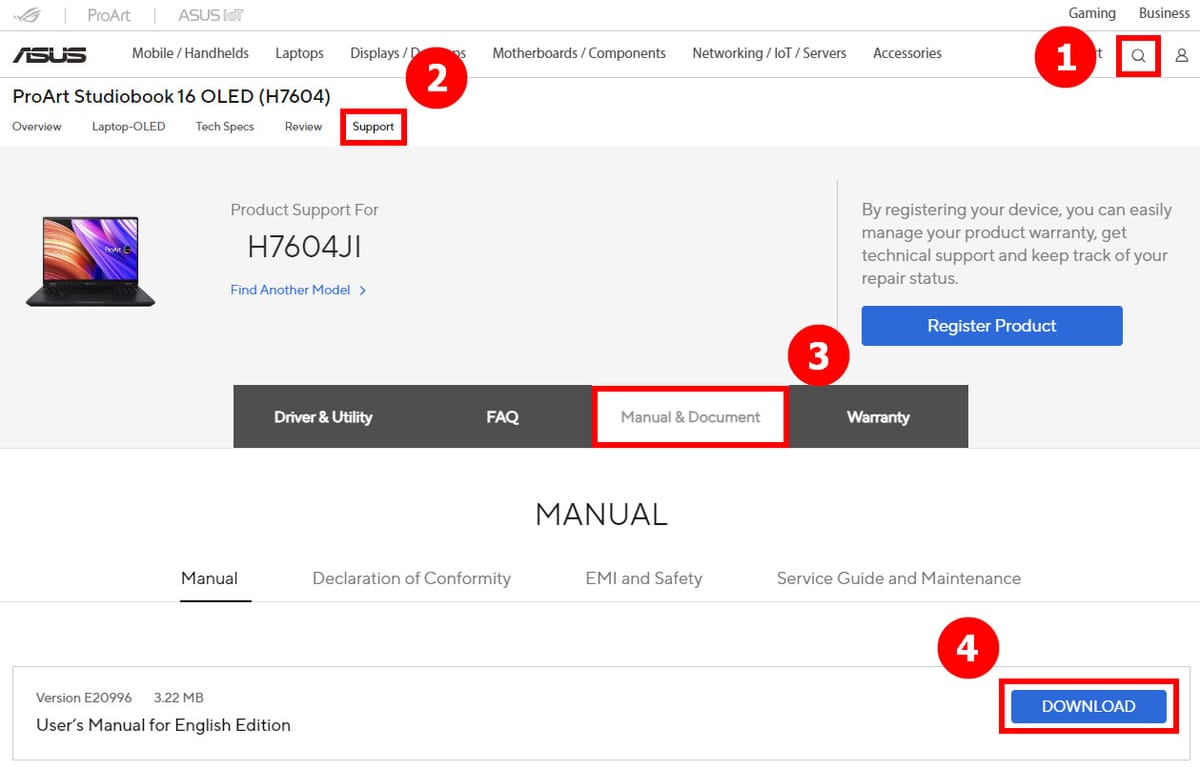
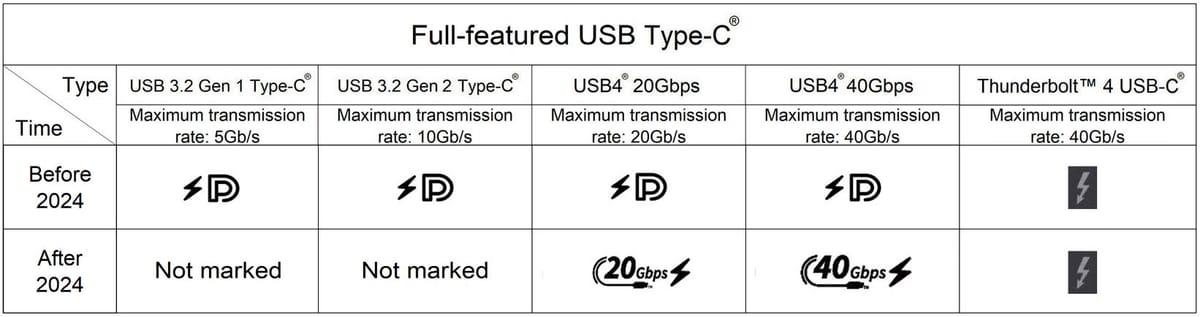
ASUS는 단자 옆 표시, 공식 제품의 기술 사양, 모델별 전자 설명서의 세 경로를 제시한다. 공식 도해에는 시기와 인터페이스 종류에 따라 표시가 없는 경우도 포함돼 있다. 표식 하나가 없다는 이유만으로 영상 불가를 단정하지 말고 정확한 모델 번호로 확인하는 편이 낫다. 필요한 답은 ‘USB-C인가’에서 끝나지 않는다. 내 PC 단자의 기능, 모니터의 입력 방식, 케이블의 전력·데이터 능력을 각각 맞춰야 한다.
출처로 확인한 내용
5건
ASUS는 같은 USB-C 모양에도 데이터·충전·영상 기능이 다를 수 있다고 안내한다.

DP Alt Mode 방식의 바로 연결에는 PC와 모니터의 영상 지원이 필요하며 DisplayLink는 별도 드라이버 방식이다.
USB-IF 인증 USB-C 대 USB-C 케이블은 전력 능력을60W 또는240W로 표시한다.

USB2.0을 제외한 인증 대상 케이블은 지원 데이터 속도도 표시해야 한다.
인증 케이블이 연결 기기 자체의 기능을 늘려 주지는 않는다.