 Higgsfield · Content Factory 공개 제품 화면1920×855 원본 캡처·크기 유지 · WebP 형식 변환·보도 인용·별도 사용허가 취득 아님
짧은 설명 영상을 만들고 싶은데 참고할 원본 영상부터 찾아야 할까. Higgsfield가22일 공식 X에서 소개한 Content Factory는 ‘만약에’라는 가정의 설명 영상부터 광고용 애니메이션 훅까지, 먼저 아이디어를 적는 흐름을 내세운다. 참고 영상의 인물·상품만 교체하거나 기존 편집의 박자를 재현하는 도구와 출발점이 다르다. 무엇에 관한 쇼츠를 만들지 입력하고, 원하는 표현 스타일을 고르는 방식이다.
주제를 쓰고 참고 자료와 스타일을 고른다
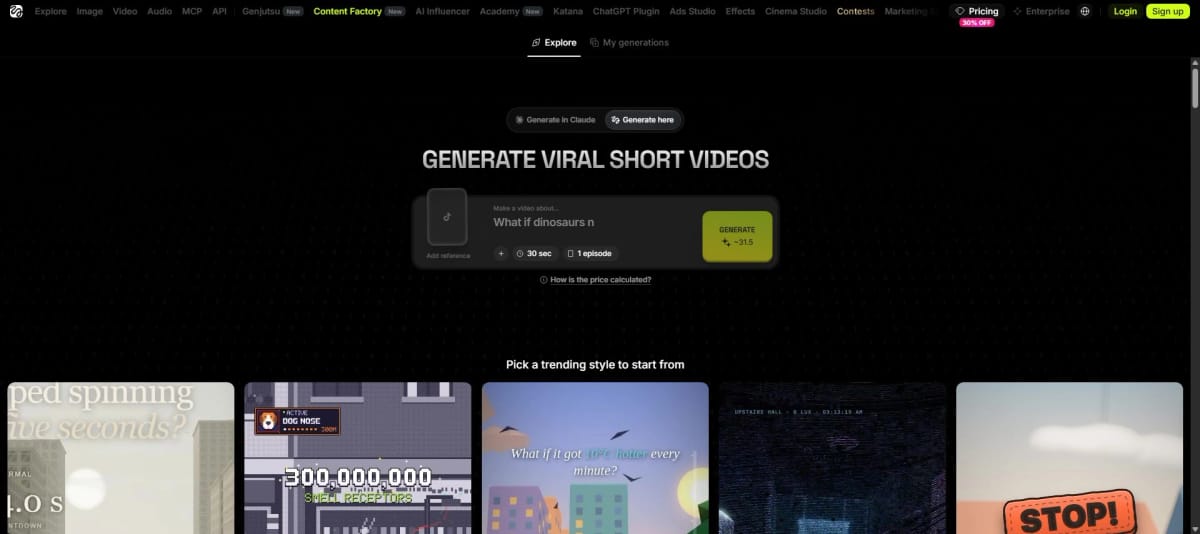
현재 공개 화면에는 ‘Make a video about…’라는 주제 입력창과 참고 자료 추가, 이미지·영상 추가 버튼이 있다. 아래에는 픽셀·로우폴리·종이 지도처럼 서로 다른 표현의 예시가 놓여 있으며 ‘Use as reference’로 선택하게 돼 있다. 예시에 달린 조회·좋아요는 화면이 제시하는 참고 작품의 수치다. 이 도구로 직접 만든 모든 결과가 그만큼 조회된다는 성과 지표로 읽으면 안 된다.

클로드에서 할지, 웹에서 할지 나눠 선택
현재 페이지의 ‘Generate with’ 선택은 ‘Generate in Claude’와 ‘Generate here’로 나뉜다. Claude 쪽은 Higgsfield MCP 연결 링크를 안내하고, 웹 쪽을 고르면 같은 페이지에서 생성 버튼과 예상 사용량 표시를 볼 수 있다. 취재 시 공개 웹 입력의 기본 표시는30초·1에피소드와 예상값 약31.5였다. 이는 해당 화면에서 본 초기 설정이며 모든 길이·요금제의 확정 비용표나 무제한 생성 약속이 아니다. 로그인·유료 생성이나 외부 연결 추가는 실행하지 않았다.
설명 영상 제작 흐름 자체가22일 처음 생겼다고 보도할 근거는 없다. 회사의8월17일 공식 가이드는 이미 Faceless Content Factory를 MCP와 Supercomputer에서 사용하는 방법을 설명했다. 그 가이드는 주제와 시각 스타일로 대본·내레이션·애니메이션·음악·자막을 묶는 방식을 소개하며, 최대10분 영상도 별도 경로의 조건으로 적었다. 이를 이번 웹 화면의 기본30초와 합쳐 ‘웹에서도10분을 같은 비용으로 만든다’고 단정할 수는 없다.
아이디어 입력과 사실 확인은 다른 일
읽을 만한 선택은 제작 앱 이름을 하나 더 외우는 데 있지 않다. 기존 영상의 틀을 바꿀지, 설명할 주제부터 시작할지, 대화 연결을 이용할지 웹 입력을 이용할지에 따라 출발점이 달라진다. 회사가 쓰는 ‘바이럴’은 홍보 표현이지 도달·매출 보장이 아니다. 가정형 설명을 과학 사실로 제시하거나 역사 장면을 실제 기록 영상처럼 내보내지 않도록 대본과 결과물도 따로 검수해야 한다. 공개 예시의 스타일을 고른 것이 참고 인물·영상에 대한 모든 이용 권리까지 주는 것은 아니다.
출처로 확인한 내용
4건
Higgsfield는22일17:01 KST 공식 X에서 가정형 설명 영상·광고 애니메이션 훅을 위한 Content Factory를 소개했다.

현재 화면은 주제·참고 자료·스타일 입력과 Claude 연결/웹 직접 생성 선택을 제공한다.
관찰한 웹 기본 설정은30초·1에피소드·예상값 약31.5이며 실제 유료 생성은 실행하지 않았다.
8월17일 공식 가이드는 이미 MCP·Supercomputer 경로의 Faceless Content Factory 제작 흐름을 설명했다.