 Valve · Steam Deck 공식 Press Kit
스팀덱에 게임을 설치해 뒀다고 인터넷 없는 곳에서 반드시 실행되는 것은 아니다. Valve는 인터넷 연결이 필요하지 않은 게임에 한해 오프라인 플레이가 가능하다고 설명한다. 외출 전에 실행과 업데이트를 확인하고, 돌아온 뒤에는 저장 동기화를 마치는 것이 핵심이다. 이 글은 10월 2일 확인한 공식 안내를 바탕으로 한 실용 정리이며, 오늘 새로 도입된 기능을 다룬 속보는 아니다.
비행기 타기 전, 다운로드 완료보다 한 번 실행이 중요하다
Valve의 Steam Deck FAQ는 게임 다운로드와 온라인 멀티플레이에는 인터넷이 필요하다고 구분한다. 설치한 게임도 자체적으로 연결을 요구하면 예외가 아니다. 가지고 나갈 게임을 실제로 켜서 필요한 설치·업데이트가 더 남아 있지 않은지 확인하자. 오프라인 모드가 게임의 서버나 별도 런처 요구까지 대신 해결하는 것은 아니다.
PC용 Steam 공식 절차는 온라인에서 로그인 정보를 기억하도록 설정하고, 게임 파일 업데이트를 끝낸 뒤 플레이할 게임을 실행해 확인하는 순서다. 이어 계정 정보를 저장하지 않는 보안 옵션이 선택되지 않았는지 확인하고 Steam 메뉴의 오프라인 전환을 사용한다. 이는 PC 메뉴 기준의 안내다. 스팀덱의 화면·메뉴 이름까지 똑같다고 단정하지 말고, 사용할 기기에서 출발 전 연결을 끊은 상태로 해당 게임이 시작되는지도 확인하는 편이 안전하다.
밖에서 만든 저장 파일, 집 PC에 바로 나타나지 않는다
오프라인 플레이 중에는 Steam Cloud 동기화가 멈춘다. 밖에서 진행한 내용을 다른 PC에서 이어 하려면 먼저 플레이했던 기기를 온라인으로 연결해 동기화 상태를 확인해야 한다. Cloud는 모든 게임에 있는 기능도 아니다. 상점의 Steam Cloud 지원 표시와 게임별 설정을 확인하고, 운영체제 사이에 어떤 저장 정보를 공유하는지도 개발사 안내를 살펴보자.
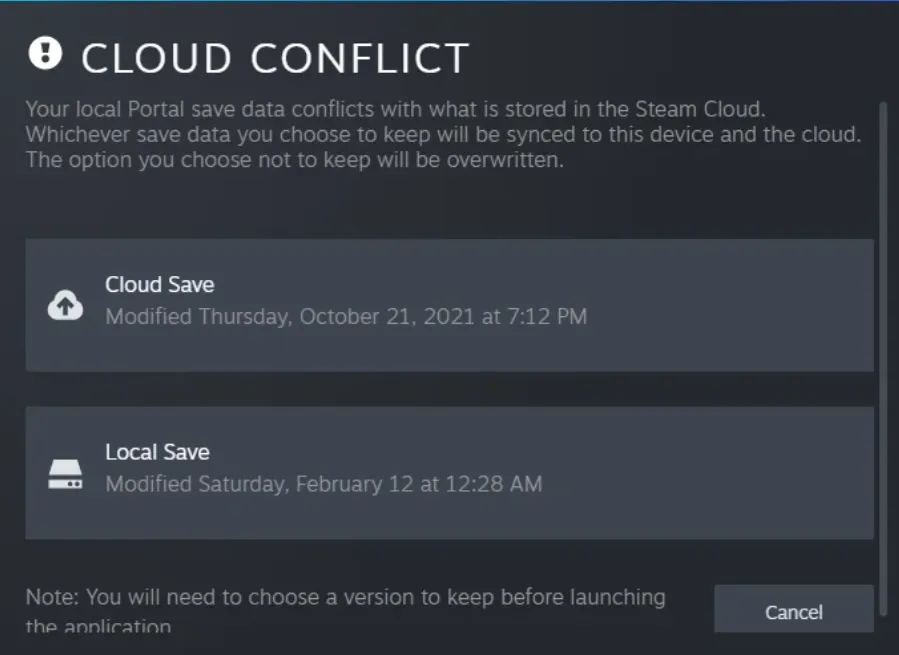
충돌 창이 뜨면 ‘클라우드니까 최신’이라고 고르지 말자
동기화 전에 서로 다른 기기에서 파일이 바뀌면 Steam이 어느 버전을 남길지 자동으로 결정할 수 없다. 충돌 창의 수정 날짜·시각을 마지막 플레이와 대조해 원하는 진행이 들어 있는 쪽을 골라야 한다. 로컬이든 클라우드든 이름만 보고 선택하면 안 된다. 동기화 실패 경고가 있을 때는 원인을 먼저 해결하라는 것이 공식 권고다. Steam Support는 잃어버린 저장을 복구해 주지 못한다고 안내하므로, 경고를 무시한 실행이나 성급한 덮어쓰기를 피하자.
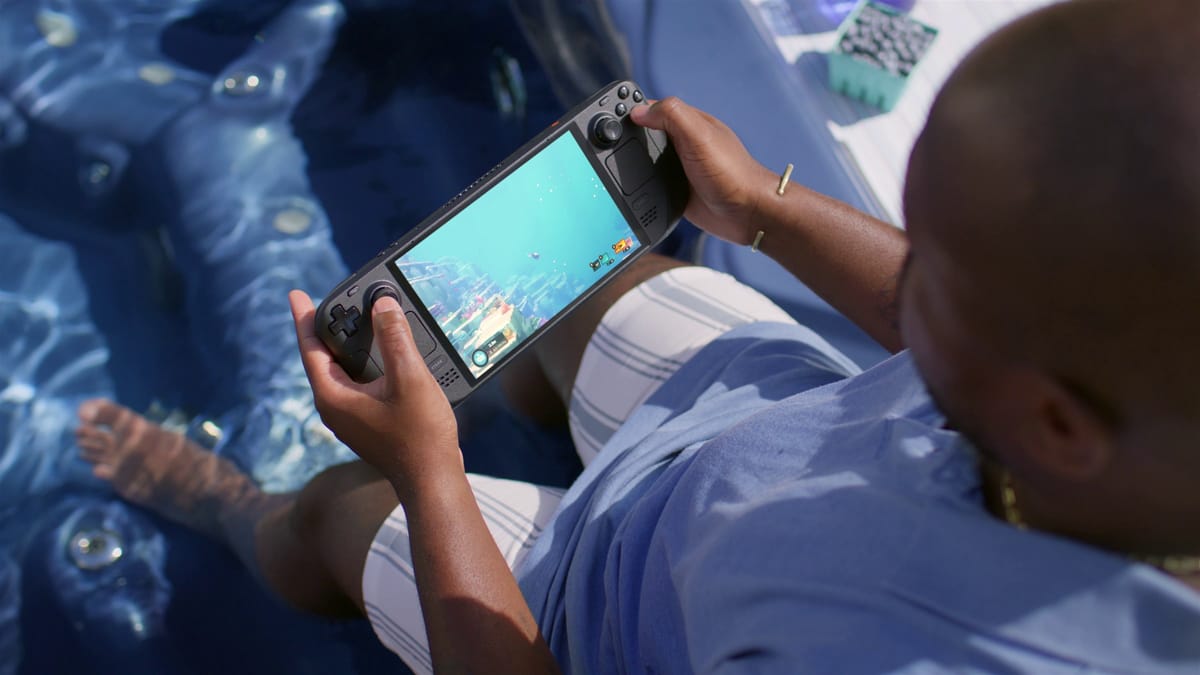
결국 챙길 것은 두 가지다. 나가기 전에 사용할 게임의 오프라인 실행을 확인하고, 기기를 바꾸기 전에 온라인 동기화가 끝났는지 확인하는 것. 대표 사진은 Valve의 Steam Deck 휴대 플레이 보도 자료이며, 사진 속 게임이 그 장면에서 오프라인으로 실행됐다는 증거로 사용한 것은 아니다.
출처로 확인한 내용
5건
인터넷 연결이 필요한 게임은 설치 후에도 Steam Deck에서 오프라인으로 플레이할 수 없다.

Steam 공식 PC 오프라인 준비 절차는 온라인 로그인·완료된 업데이트·게임 첫 실행 확인을 포함한다.

오프라인 상태의 플레이는 다시 온라인이 될 때까지 클라우드와 동기화되지 않는다.
클라우드 충돌에서는 날짜·시각과 실제 진행을 대조해 보존할 저장 버전을 선택해야 한다.
Steam Support는 잃어버린 저장 파일을 복구할 수 없다고 안내한다.