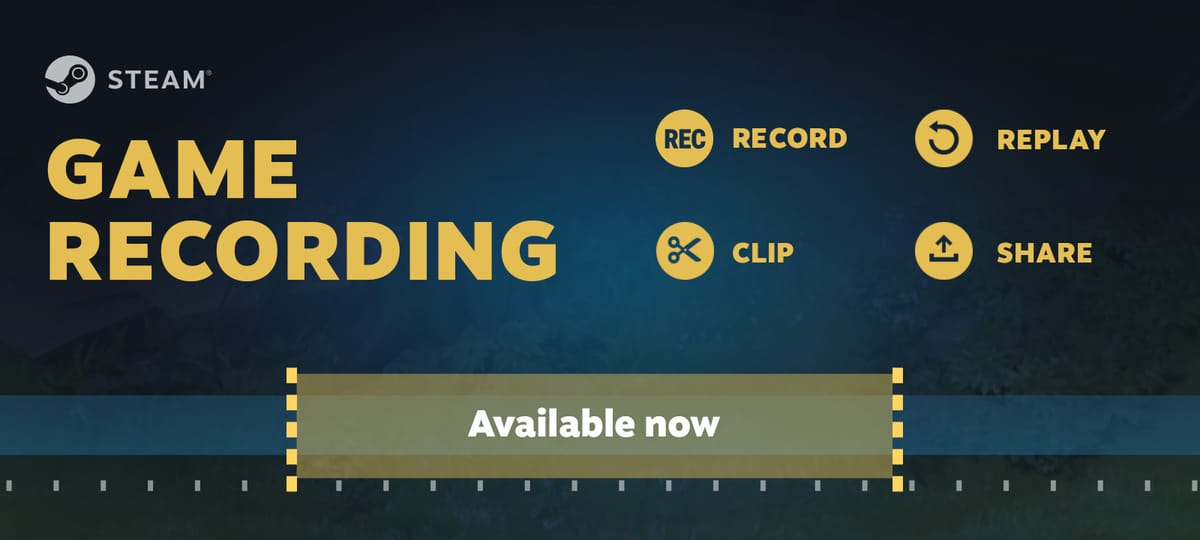
 Valve · Steam 게임 녹화 공식 안내 이미지(2024년) · 공개 원문 보도 인용(허가 취득 아님)
멋진 플레이를 녹화했다면 게임 화면만 들어갔다고 생각하기 쉽다. 하지만 Steam 게임 녹화에서 영상과 소리의 범위는 다르다. 공식 지원 안내는 바탕화면이나 다른 프로그램의 영상을 녹화하지 않는다고 설명하면서, 음성 채팅 같은 다른 프로그램의 오디오는 포함하도록 선택할 수 있다고 안내한다.
공유 전에 볼 것은 오디오 설정
설정 경로는 Steam 클라이언트의 Steam→설정→게임 녹화다. 녹화 방식뿐 아니라 어떤 오디오를 담을지, 저장 위치와 디스크 공간도 여기서 정한다. 친구들과 음성 채팅하며 플레이한 영상을 올릴 때는 설정에서 소리의 범위를 확인하고, 내보낸 클립을 먼저 재생해 실제로 무엇이 들어갔는지 살펴보자. 화면에 채팅 앱이 보이지 않는다는 사실만으로 목소리까지 빠졌다고 판단하면 안 된다.
백그라운드 영상은 영구 보관이 아니다
백그라운드 녹화는 플레이를 계속 기록하지만 지정한 저장 공간이 차면 이전 영상을 덮어쓴다. 남기고 싶은 장면은 클립으로 따로 저장해야 한다. 반대로 필요할 때만 기록하는 방식은 녹화를 켠 구간만 담는다. 멋진 장면을 놓치지 않는 편의와 저장 공간 사용을 보고 자신에게 맞는 방식을 고르면 된다.
게임 중 Ctrl+F12로 표시를 남겨 나중에 그 지점을 찾을 수도 있다. 이는 공식 안내의 기본 단축키이며 설정에서 바꿀 수 있다. 저장한 녹화와 타임라인은 클라이언트의 보기→녹화 및 스크린샷에서 찾는다.
원본 파일과 공유용 MP4도 다르다
Steam은 영상과 타임라인을 원시 형식으로 보관한다. 다른 곳에 전달할 MP4가 필요하다면 클립을 만들고 내보내는 과정이 필요하다. 저장 폴더를 찾았다는 것과 공유할 동영상 파일을 만들었다는 것은 서로 다른 단계다.
이 기능은2024년11월 일반 이용자에게 공개된 기존 기능이다. 이번 안내는 새 출시 소식이 아니라 녹화 범위와 보관 방식의 차이를 알아두는 정보다. 공식 안내를 대조했으며, 특정 PC의 음성 분리나 성능을 직접 시험한 결과는 아니다.
출처로 확인한 내용
5건
게임 녹화는 바탕화면이나 다른 프로그램의 영상을 담지 않으며 다른 프로그램의 오디오는 포함하도록 선택할 수 있다.

게임 녹화 설정에서 방식·오디오·저장 위치·디스크 공간을 정한다.
백그라운드 녹화는 공간이 차면 덮어쓰며 별도 클립은 영구 저장할 수 있다.
Ctrl+F12 기본 표시 단축키는 변경 가능하며 MP4는 클립 생성과 내보내기가 필요하다.
Valve는2024년11월5일 일반 이용자 공개를 발표했다.